Tabel Penyajian Data Hasil Panen dalam 5 Tahun :
| Tahun | Hasil Panen Padi |
| 2014 | 10 Ton Padi |
| 2015 | 15 Ton Padi |
| 2016 | 25 Ton Padi |
| 2017 | 20 Ton Padi |
| 2018 | 30 Ton Padi |
Contoh Diagram Garis Penyajian Data Hasil Panen dalam 5 Tahun :

Contoh Diagram Garis Tunggal
Untuk membuat diagram garis tunggal, Anda harus tahu contoh soal atau data yang bisa dibuat ke diagram tersebut. Contoh soal diagram garis jenis tunggal atau sederhana bisa anda lihat pada contoh kasus dibawah ini.
Contoh Soal : Terdapat sebuah data kenaikan kelas di suatu Sekolah Dasar Negeri. Admin sekolah tersebut mencatat perkembangan data siswa yang tinggal kelas/ tidak naik kelas yang sudah dibuat dalam kurun waktu 10 tahun, buatlah tabel penyajian data dan grafik diagram garisnya!
a. Tabel penyajian data jumlah siswa yang tinggal kelas dalam kurun waktu 10 tahun :
| Tahun | Data Siswa Tinggal Kelas |
| 2021 | 4 |
| 2020 | 2 |
| 2019 | 4 |
| 2018 | 3 |
| 2017 | 1 |
| 2016 | 2 |
| 2015 | 3 |
| 2014 | 2 |
| 2013 | 5 |
| 2012 | 1 |
| 2011 | 3 |
| 2010 | 1 |
b. Berdasarkan tabel penyajian data diatas, maka hasil laporannya bisa dibentuk dalam diagram garis tunggal berikut ini :
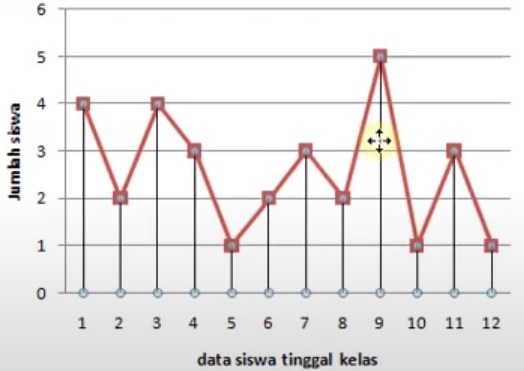
Terdapat lima entri data dalam informasi tersebut, maka diagram garis tunggal bisa dibuat dengan memasukkan data di bagian sumbu horizontal, sedangkan frekuensinya di bagian sumbu vertikal. Sambungkan setiap titik pada jumlah frekuensi data menggunakan sebuah garis.
Contoh Diagram Garis Ganda / Majemuk
Diagram garis jenis ganda dan juga majemuk memiliki dua data atau lebih, cara membuatnya tidak berbeda dengan diagram garis tunggal. Hanya saja pada contoh grafik danda/ majemuk memiliki lebih banyak data. Misalkan :
Contoh soal : Terdapat sebuah data berisi nilai ulangan Sekolah Dasar Negeri yang direkap dari 10 siswa dengan nilai tertinggi dari 3 buah jenis ulangan yang berbeda. Buatlah tabel penyajian data dan contoh diagram garisnya dengan benar!
a. Tabel Nilai ulangan 10 siswa :
| Tahun | Ujian 1 | Ujian 2 | Ujian 3 |
| Ali | 79 | 84 | 82 |
| Acong | 79 | 89 | 76 |
| Bambang | 88 | 84 | 83 |
| Caca | 90 | 81 | 87 |
| Indah | 82 | 76 | 77 |
| Nurul | 85 | 89 | 89 |
| Antok | 80 | 78 | 76 |
| Iqbal | 83 | 78 | 88 |
| Dadang | 79 | 86 | 79 |
| Lili | 79 | 75 | 83 |
b. Berdasarkan tabel penyajian data diatas, maka hasil nilai ulangannya bisa dibentuk dalam diagram garis ganda/ majemuk berikut ini :
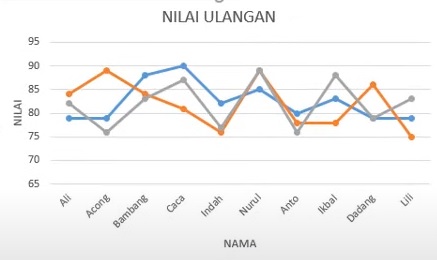
Terdapat empat entri data yang bisa dimasukkan dalam diagram garis majemuk. Anda bisa meletakkan frekuensi data di bagian sumbu horizontal dan nama data di sumbu vertikal. Nantinya Anda hanya perlu membuat tiga buah garis yang masing-masing mewakili nilai ulangan siswa.
Cara Membuat Diagram Garis
Membuat diagram garis tidak sulit, Anda bisa membuatnya dengan mengikuti panduan dan tutorial membuat diagram garis secara manual maupun dengan menggunakan excel berikut ini.
Cara Membuat Diagram Garis Secara Manual
[embedyt] https://www.youtube.com/watch?v=zqKmQW8aM7g[/embedyt]
Sumber : Youtube.com Via Channel : Zakaria Ahmad
- Kelompokkan data terlebih dahulu, untuk memudahkan proses pembuatan diagram garis kelompokkan data dalam bentuk tabel.
- Buat garis horizontal dan vertikal, berikan jarak antar masing-masing variabel.
- Tulis frekuensi dan nama data yang hendak dibuat sebagai diagram garis.
- Buatlah titik temu antara garis vertikal dan horizontal, sesuai dengan data yang dimiliki.
- Hubungkan titik titik yang sudah dibuat menggunakan diagram garis.
Cara Membuat Diagram Garis dengan Excel
[embedyt] https://www.youtube.com/watch?v=2L_P3s7PiSw[/embedyt]
Sumber : Youtube.com Via Channel : Sobat OPS
- Buat tabel penyajian data dulu di Excel berisi informasi yang ingin anda jadikan grafik garis
- Blok isi data tabel kemudian pilih menu ‘Insert’dan pilih menu ‘Chart’ lalu pilih ‘Line’
- Ubah desain layout dan juga warna sesuai selera dan kebutuhan anda pada menu Design & Layout.
- Lanjutkan dengan ‘Klik Kanan’ pada area Chart dan pilih ‘Select Data’. Edit judul dan data garis vertikal maupun horizontal sesuai data anda.
- Setelah itu tekan Save. Selamat anda sudah berhasil membuat grafik garis di ms excel.
Notes : Cara membuat diagram garis memang mudah, namun pastikan Anda membuatnya dengan teliti untuk menghindari kesalahan pembuatan data.
Kelebihan & Kekurangan Diagram Garis
Sebuah metode tentunya memiliki beberapa kelebihan dan kekurangan masing masing. Tak terkecuali pada grafik diagram ini. Berikut coba kami rangkum beberapa keunggulan dan kelemahan diagram garis dalam penggunaannya yang perlu anda ketahui.

